
Un fichier GPX est un fichier texte qui enregistre des coordonnées GPS : la latitude, la longitude et parfois l’altitude de chaque point d’un parcours. Quand vous téléchargez une trace de randonnée ou un itinéraire vélo sur un site spécialisé, vous récupérez très souvent un fichier avec l’extension .gpx. L’ouvrir et l’afficher sur une carte demande deux ou trois étapes simples, que vous soyez sur ordinateur, smartphone ou tablette.
Ce que contient vraiment un fichier GPX
Imaginez un carnet de bord où chaque ligne note une position précise sur Terre. C’est exactement ce qu’est un fichier GPX : une liste ordonnée de points géographiques, enregistrés au format texte (XML). Vous pouvez l’ouvrir avec un simple éditeur de texte et lire les coordonnées brutes.
A lire également : Qui peut devenir testeur logiciel ?
Un fichier GPX peut contenir trois types d’éléments : des traces (l’historique d’un parcours enregistré), des routes (un itinéraire planifié point à point) et des waypoints (des points d’intérêt isolés). Pour afficher un GPX sur une carte, l’application doit lire ces données et les projeter sur un fond cartographique.
Un point à garder en tête : le fichier GPX ne contient pas la carte de fond. Il stocke uniquement les coordonnées. L’application que vous utilisez fournit la carte, et votre connexion internet la charge en temps réel. Si vous prévoyez de consulter la trace sans réseau (en montagne, par exemple), pensez à télécharger les cartes de la zone dans l’application avant de partir.
A voir aussi : Informatique : définition simple et origine du mot
Afficher une trace GPX sur ordinateur avec un outil en ligne
La méthode la plus rapide sur ordinateur ne nécessite aucune installation. Plusieurs outils en ligne permettent d’importer un fichier GPX directement depuis votre navigateur.
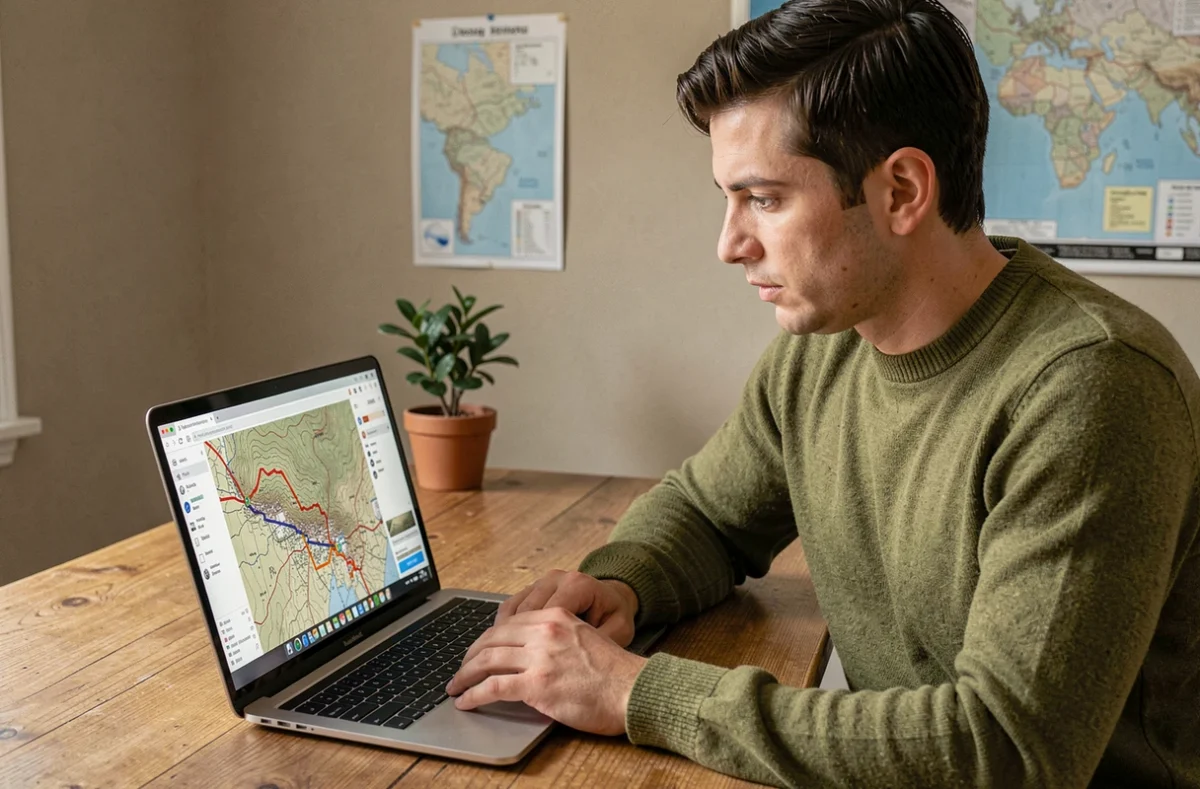
gpx.studio est l’une des options les plus complètes. Rendez-vous sur gpx.studio, cliquez sur « Ouvrir » ou faites glisser votre fichier .gpx dans la fenêtre. La trace apparaît immédiatement sur la carte, avec le profil d’altitude en bas de l’écran. Vous pouvez zoomer, déplacer la vue et inspecter chaque segment.
VisuGPX propose une approche similaire et reste très utilisé par la communauté randonnée et vélo en France. Ces deux outils suffisent pour visualiser une trace rapidement, sans créer de compte.
Ouvrir un fichier GPX sur smartphone (Android et iPhone)
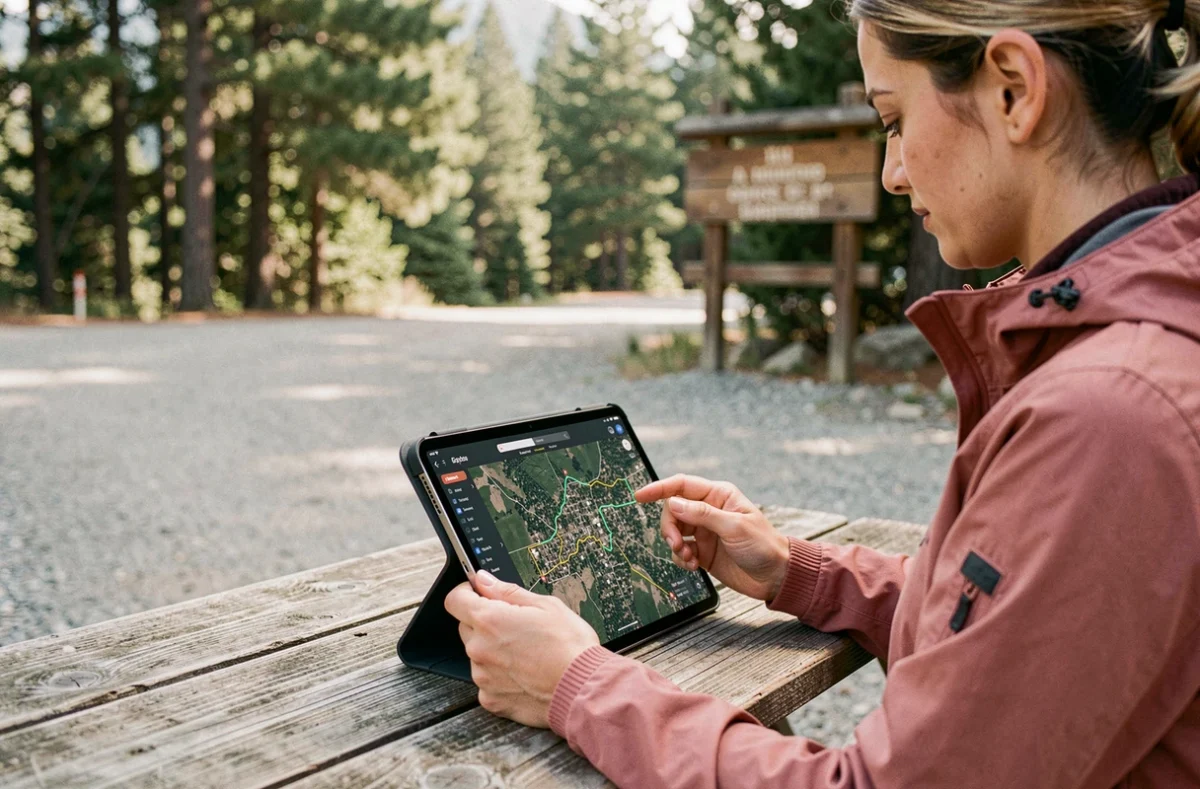
Sur mobile, l’application que vous choisissez détermine ce que vous pouvez faire avec votre trace GPX. Voici les usages les plus courants selon le profil :
- Randonnée et vélo : Komoot, Wikiloc et OsmAnd acceptent l’import de fichiers GPX. Sur Komoot et Wikiloc, il suffit de partager le fichier depuis votre gestionnaire de fichiers vers l’application. La trace s’affiche sur la carte et vous pouvez démarrer un guidage approximatif le long du parcours.
- Navigation hors réseau : OsmAnd (Android et iPhone) permet d’importer un GPX et de télécharger les cartes OpenStreetMap de la région pour une utilisation totalement hors ligne. C’est l’option à privilégier si vous partez dans des zones sans couverture mobile.
- Consultation simple : l’application Maps.me ou même un visualiseur GPX basique suffit si vous voulez juste voir où passe la trace, sans guidage.
Pour importer sur Android, le chemin le plus direct consiste à télécharger le fichier GPX, puis à l’ouvrir depuis le gestionnaire de fichiers en sélectionnant « Ouvrir avec » et en choisissant votre application de cartographie. Sur iPhone, vous pouvez partager le fichier depuis l’application Fichiers vers l’application cible via la feuille de partage iOS.
Afficher une trace GPX sur Google Maps : la méthode My Maps
Google Maps standard n’ouvre pas directement les fichiers GPX. Il faut passer par Google My Maps, un service distinct accessible sur computer via mymaps.google.com.
La procédure est la suivante : créez une nouvelle carte, cliquez sur « Importer » dans le panneau de gauche, puis sélectionnez votre fichier .gpx. La trace apparaît alors sous forme de ligne sur la carte Google. Vous pouvez ajouter des calques, modifier la couleur du tracé et partager la carte avec un lien.
Une limite importante à connaître : afficher une trace dans My Maps ne donne pas un guidage GPS virage par virage. La ligne est visible à l’écran, mais si vous demandez une navigation séparément dans Google Maps, l’application calcule son propre itinéraire sans tenir compte de votre trace GPX. Pour un guidage fidèle à la trace, les applications spécialisées (Komoot, OsmAnd, Garmin Connect) restent plus adaptées.
Trois erreurs fréquentes quand on débute avec les fichiers GPX
Même avec le bon outil, quelques pièges ralentissent les débutants.
Le premier concerne le format : certaines plateformes exportent des fichiers KML (format Google) plutôt que GPX. Ces deux formats ne sont pas interchangeables directement. Si votre application refuse le fichier, vérifiez l’extension. Des convertisseurs en ligne comme gpx.studio permettent de passer d’un format à l’autre en quelques secondes.
Le deuxième piège est de confondre l’affichage et la navigation. Voir la trace à l’écran ne signifie pas être guidé le long de cette trace. Si vous partez en randonnée avec un GPX, testez l’application chez vous en mode avion pour vérifier que la trace et la carte s’affichent bien sans réseau, avant d’être sur le terrain.
Le troisième point touche à la validité du fichier lui-même. Un fichier GPX s’ouvre sans erreur même si son contenu est ancien ou si le sentier qu’il décrit a changé. La trace est un repère géographique, pas une confirmation que le passage est ouvert ou autorisé. Avant de suivre un GPX téléchargé, croisez-le avec les informations récentes de la source officielle ou du gestionnaire du site.
Partager ou publier un fichier GPX : ce qu’il faut vérifier
Un fichier GPX peut contenir plus d’informations que vous ne le pensez. En plus des coordonnées du parcours, certains fichiers incluent des horodatages qui révèlent l’heure de départ, la vitesse de progression ou les pauses. Si le GPX a été enregistré depuis chez vous, le premier point de la trace indique potentiellement votre adresse.
Avant de partager ou publier un fichier GPX, ouvrez-le dans un éditeur comme gpx.studio et supprimez les premiers et derniers segments si vous souhaitez préserver votre point de départ. Cette précaution s’applique particulièrement si vous partagez des traces sur des plateformes publiques.
Pour la grande majorité des usages – visualiser un itinéraire de randonnée ou de vélo téléchargé depuis un site tiers – cette question ne se pose pas. Elle devient pertinente dès que vous exportez vos propres enregistrements GPS.