
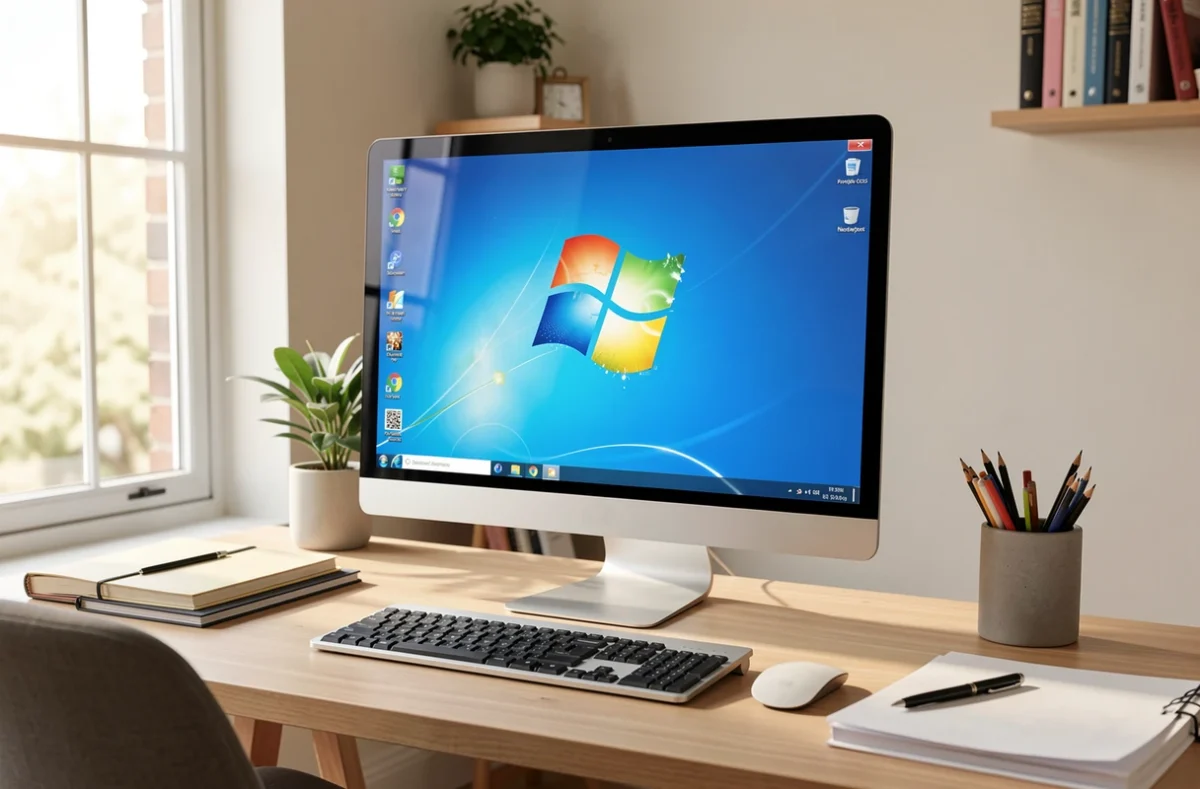
Pour utiliser Aero sous Windows 7, il faut un thème Aero choisi dans Personnaliser, une édition qui inclut l’interface et une carte graphique compatible dotée d’un pilote à jour. Quand la transparence reste absente malgré ces conditions, l’outil de dépannage Aero identifie la cause en quelques clics. Ce guide détaille les prérequis, l’activation, les vérifications et la désactivation.
Ce que regroupe Aero sous Windows 7
Aero désigne l’ensemble des effets visuels de Windows 7, à commencer par la transparence des bordures de fenêtres (Aero Glass).
A lire également : Périphérique système de base : c'est quoi et quel pilote installer
Plusieurs fonctions portent aussi son nom. Aero Peek affiche un aperçu d’une fenêtre quand on survole sa miniature dans la barre des tâches, et le bouton Afficher le bureau, à l’extrémité de la barre, rend les fenêtres transparentes pour montrer le bureau. Aero Snap colle une fenêtre contre un bord de l’écran pour qu’elle occupe la moitié de l’espace, ou contre le haut pour l’agrandir. Aero Shake réduit toutes les autres fenêtres quand on secoue celle qu’on tient.
Flip 3D, enfin, présente les fenêtres ouvertes en pile tridimensionnelle avec le raccourci Windows + Tab.
A voir aussi : Configuration Windows 7 pas à pas : matériel, panneau et démarrage
Les prérequis : édition, carte graphique et pilote
La première condition tient à l’édition. Windows 7 Starter n’inclut pas Aero, et les éditions d’entrée de gamme en proposent une version réduite ou aucune. Le 32 bits ou le 64 bits ne change rien à la compatibilité.
La carte graphique doit ensuite gérer un pilote au modèle WDDM et le pixel shader 2.0, avec 128 Mo de mémoire vidéo. Un circuit intégré peut suffire avec au moins 64 Mo de mémoire vidéo et 1 Go de mémoire vive. Pour comparer ces exigences avec votre machine, la configuration matérielle de Windows 7 se contrôle depuis le Panneau de configuration.
Windows s’appuie aussi sur l’indice de performance : la sous-note graphique doit en général atteindre 3,0 ou plus. Pour la rafraîchir, ouvrez le menu Démarrer, cherchez « indice de performance » et lancez une nouvelle évaluation (un portable doit rester branché sur le secteur).
Activer Aero Windows 7 pas à pas
Faites un clic droit sur le bureau, choisissez Personnaliser, puis sélectionnez l’un des thèmes de la rubrique Thèmes Aero. Un thème De base ou à contraste élevé désactive les effets.
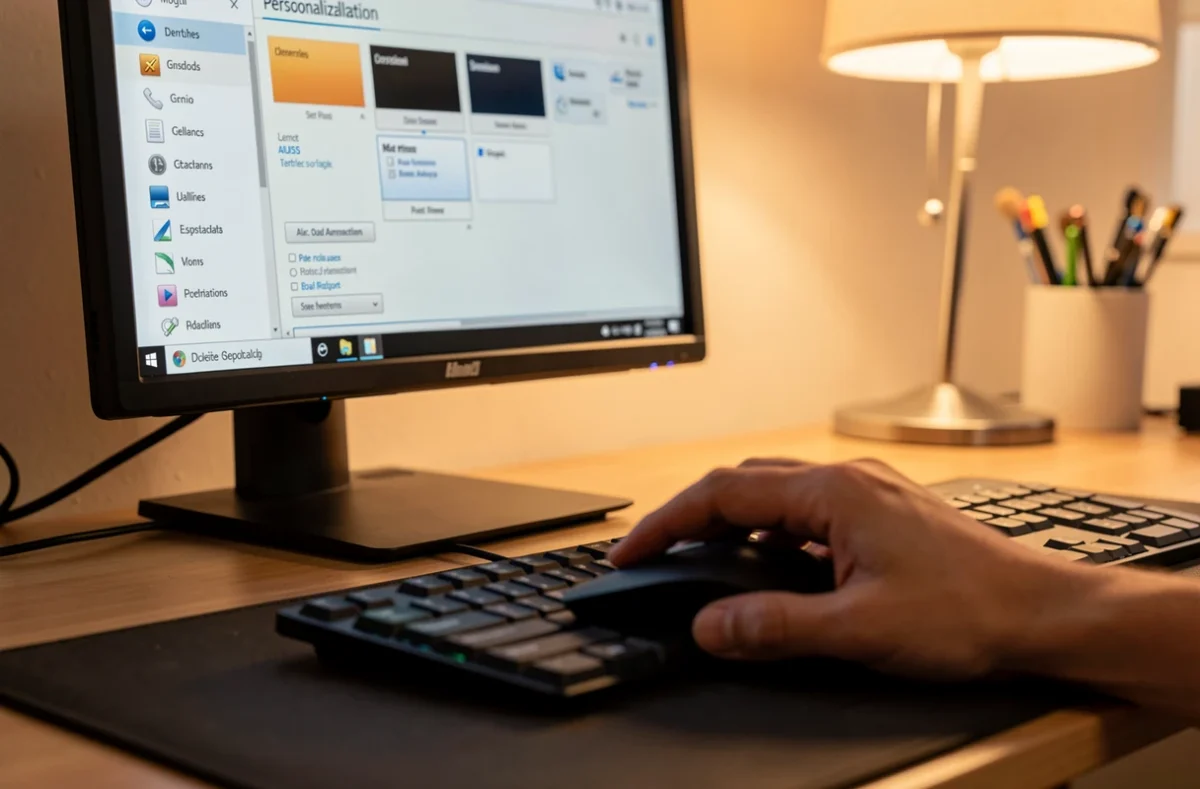
Le changement est immédiat, sans redémarrage : les bordures deviennent translucides et les aperçus de la barre des tâches apparaissent. Si l’écran reste plat, c’est que l’un des prérequis ci-dessus n’est pas rempli.
Si la transparence manque encore, ouvrez Couleur de la fenêtre, en bas de la fenêtre Personnaliser, et cochez l’option qui active la transparence. Contrôlez ensuite les effets visuels : cherchez « ajuster » dans le menu Démarrer, ouvrez les Options de performances, passez en mode personnalisé et cochez Aero Peek, la composition du Bureau et les styles visuels sur les fenêtres et les boutons.
Aero ne s’active pas : les vérifications à faire
Commencez par l’outil intégré. Cherchez « aero » dans le menu Démarrer, ouvrez Rechercher et résoudre les problèmes de transparence et d’autres effets visuels, puis suivez les étapes. S’il ne règle pas tout, traitez les points restants à la main et relancez-le.
Pour les points restants, procédez dans cet ordre :
- Mettez à jour le pilote de la carte graphique : un pilote générique ou ancien est la cause fréquente d’une transparence absente.
- Relancez l’indice de performance, puisque Windows désactive Aero quand la sous-note graphique est trop basse.
- Vérifiez que le gestionnaire de fenêtrage du bureau (DWM) tourne, car c’est lui qui compose les effets avec l’accélération matérielle.
Dans une session à distance ou une machine virtuelle, Aero ne s’affiche pas tant que l’accélération graphique n’est pas disponible côté hôte.
Désactiver Aero pour gagner en fluidité
Sur un vieux PC, les effets consomment de la mémoire vidéo et du processeur. Pour les couper tous, choisissez un thème De base dans Personnaliser. Pour ne retirer que la transparence, décochez l’option correspondante dans Couleur de la fenêtre.
Le gain se remarque surtout sur les machines qui partagent leur mémoire avec la carte graphique intégrée : la mémoire libérée profite aux autres programmes, et l’ouverture des fenêtres paraît plus franche. Rien n’est définitif, un retour vers un thème Aero se fait en deux clics.
Le thème De base est aussi utile pour projeter un écran ou le partager à distance, où des fenêtres translucides gênent la lecture. Selon le matériel, les logiciels de présentation courants se comportent mieux avec les effets coupés.
Que reste-t-il d’Aero après Windows 7
Windows 8 a remplacé le thème Glass par un style plat : la transparence a disparu, sauf sur la barre des tâches, et Flip 3D a été retiré. Les fonctions Snap et Peek ont en revanche survécu dans les versions suivantes, sans le nom Aero.
Le support étendu de Windows 7 s’est achevé en janvier 2020, ce qui limite l’intérêt de soigner son apparence sans mise à jour de système. Sur les versions récentes, la recherche vocale et ses commandes ont pris le relais des gestes de bureau pour piloter l’ordinateur.